Zmieniasz smartfon na nowy? Przesiadka na Galaxy jest łatwiejsza niż myślisz (wideo)
Przesiadka na nowy smartfon kojarzy się z masą problemów: od przeniesienia tysięcy zdjęć, wiadomości aż po naukę nowego interfejsu. Dziś taka zmiana jest łatwiejsza niż kiedykolwiek wcześniej.
Samsung oferuje szereg funkcji ułatwiających przeniesienie danych i skonfigurowanie ustawień – zarówno dla osób, które po raz pierwszy mają do czynienia ze smartfonem Galaxy, jak i użytkowników decydujących się na nowszy model.
Wypróbuj jak działa Galaxy zanim zmienisz telefon
Jeszcze zanim zdecydujemy się na zmianę smartfonu, można wypróbować interfejs Galaxy na swoim obecnym telefonie dzięki aplikacji Try Galaxy.1 Aplikacja pozwala sprawdzić jak wygląda nowy interfejs One UI2 i oswoić się z nim na ekranie własnego telefonu, jeszcze zanim zdecydujemy się na zmianę. Try Galaxy symuluje kluczowe funkcje, dzięki czemu można z wyprzedzeniem sprawdzić, jak działa smartfon Galaxy, poczuć rytm nawigacji, logikę ustawień i sposób korzystania z urządzenia we własnym tempie.
Przenieś na nowy telefon wszystko czego potrzebujesz
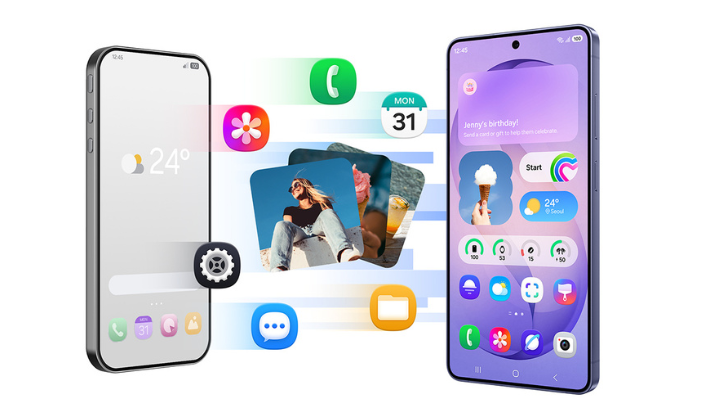
Mało co frustruje bardziej niż uruchomienie nowego smartfonu i odkrycie, że nie mamy w nim aplikacji, do których przywykliśmy na poprzednim urządzeniu. Aby uniknąć tego typu przykrych niespodzianek, Samsung proponuje aplikację Smart Switch3 która pomaga przenieść kontakty, zdjęcia, wiadomości, aplikacje, kalendarze, ustawienia i inne elementy ze starego smartfonu na nowy.4 Zmiana jest teraz łatwiejsza i szybsza. Aplikacja prowadzi użytkownika krok po kroku, a dane można przenieść bezprzewodowo5, przez kabel lub z kopii zapasowej w chmurze. Oznacza to, że użytkowanie nowego smartfonu rozpoczynamy od konfiguracji znanej z poprzedniego urządzenia – łącznie z zachowaniem ustawień na ekranie startowym, dzięki czemu przesiadka na nowe urządzenie może okazać się bardziej komfortowa.
Szybkie i łatwe udostępnianie treści między urządzeniami
Co, jeśli chcemy wysłać plik lub zdjęcie znajomym korzystającym z różnych urządzeń? W smartfonie Galaxy można skorzystać z wbudowanej funkcji Quick Share, która umożliwia płynne przesyłanie zdjęć, filmów i innych plików między smartfonami, tabletami i laptopami Galaxy. Dzięki opcji „Udostępnij urządzeniom w pobliżu” możesz z łatwością udostępniać pliki urządzeniom znajdującym się blisko Ciebie – niezależnie od tego, czy są to urządzenia z serii Galaxy, z systemem Android, wybrane urządzenia z systemem iOS czy inne. Odległość również nie stanowi problemu. Nawet jeśli Twoi znajomi nie są w pobliżu, możesz skorzystać z funkcji Quick Share, wybierając ich z listy kontaktów6. Dzięki obsłudze AirDrop® funkcja Quick Share pozwala wysyłać i odbierać zdjęcia, filmy oraz pliki między urządzeniami Galaxy a urządzeniami z systemem iOS lub macOS.7
Wymiana smartfonu? Z Galaxy to proste!
Dzięki możliwości przetestowania popularnych funkcji w aplikacji Try Galaxy przed zakupem nowego modelu, przeniesienia ważnych informacji i utrzymania kontaktu między ekosystemami za pomocą Smart Switch, wdrożenie się w obsługę nowego sprzętu jest proste i bezstratne.
Czas na coś nowego? Warto odkryć najnowsze produkty z rodziny Galaxy, w tym nową serię smartfonów Galaxy S26. Na stronie Samsung znaleźć można przewodnik, który krok po kroku przeprowadzi przez cały proces zmiany smartfonu.
- Wymagane jest połączenie z Internetem. Aplikacja Try Galaxy jest dostępna w kompatybilnych smartfonach z systemem Android, z najnowszą przeglądarką Samsung Internet lub Chrome, a także w iPhonie od wersji 8, z najnowszą wersją Safari lub Chrome. Nazwy i loga „iPhone” i „Safari” są znakami handlowymi spółki Apple Inc. ↩︎
- Funkcje smartfonu mogą zależeć od modelu i jakości połączenia z siecią. Try Galaxy to symulacja interfejsu Samsung One UI. Rzeczywiste wrażenia z użytkowania smartfonu Samsung mogą być nieco inne niż w symulacji. Symulator nie obsługuje aplikacji ani funkcji smartfonu, w którym jest używany. ↩︎
- Transfer bezprzewodowy jest możliwy pomiędzy urządzeniami z systemem Android™ 6.0 lub nowszym. Dane można też przesyłać bezprzewodowo, jednak również w tym przypadku w obydwu urządzeniach wymagany jest system Android™ 6.0 lub nowszy. Należy otworzyć aplikację Smart Switch Mobile w Ustawieniach w docelowym urządzeniu Galaxy (do pobrania ze sklepu Galaxy Store). Dane, treści i aplikacje możliwe do przeniesienia mogą zależeć od metody przesyłania. ↩︎
- Transfer przewodowy pomiędzy urządzeniami z systemami iOS i Android™ wymaga odpowiednio co najmniej wersji 5 i 6.0 tych systemów. Dane można też przenieść bezprzewodowo bezpośrednio pomiędzy urządzeniami lub przez chmurę iCloud. W tym przypadku urządzenie docelowe musi mieć system Android™ 6.0 lub nowszy, a urządzenie źródłowe system iOS 12 lub nowszy. Transfer przez iCloud wymaga co najmniej systemów Android™ 6.0 i iOS 5. Należy otworzyć aplikację Smart Switch Mobile w Ustawieniach w docelowym urządzeniu Galaxy (do pobrania ze sklepu Galaxy Store). Do przesyłu bezprzewodowego potrzebna jest aplikacja Smart Switch for iOS dla iPhone’a lub iPada (do pobrania ze sklepu App Store). Dane, treści i aplikacje możliwe do przeniesienia mogą zależeć od metody przesyłania. Kontakty, galerie, filmy, kalendarze i przypomnienia można przenieść bezprzewodowo z urządzenia z systemem iOS. ↩︎
- W przypadku jednoczesnego przesyłania różnych zbiorów danych zalecane jest korzystanie z połączenia przewodowego. ↩︎
- Funkcja udostępniania za pomocą kontaktów jest obecnie dostępna na obsługiwanych smartfonach i tabletach Samsung Galaxy (nie na komputerach PC). ↩︎
- Świadczona przez Google usługa szybkiego udostępniania pomiędzy niektórymi urządzeniami Galaxy i kompatybilnymi urządzeniami Apple może zostać zmodyfikowana bez powiadomienia. Szybkie udostępnianie jest możliwe między smartfonami i tabletami Galaxy co najmniej z systemem Android OS 10.0 (Q), z interfejsem One UI 2.1, a w przypadku Galaxy Book musi to być model z 2020 r. Wymagane połączenie Bluetooth. Nazwa i logo „AirDrop®” jest zarejestrowanym znakiem handlowym spółki Apple Inc. ↩︎
foto, źródło. Samsung Polska